ROG Xbox Ally
Inside ROG XBOX Ally erklärt XBOX-Button-Navigation

In der letzten Folge von Inside ROG XBOX Ally lernst du, wie du mit dem XBOX-Button blitzschnell durch Apps und Tools navigierst. Der Knopf öffnet nicht nur die Game Bar, sondern auch individuell anpassbare Widgets.
Mit Inside ROG XBOX Ally bietet ASUS gemeinsam mit XBOX eine Lernreihe, die dir hilft, das volle Potenzial deines Handhelds zu entfalten. Jede Folge widmet sich einem bestimmten Feature, das dein Spielerlebnis verbessern soll. Dieses Mal steht der XBOX-Button im Mittelpunkt. Ein unscheinbarer Knopf, der mehr kann, als man auf den ersten Blick denkt.
Ob du gerade in einem Spiel bist, deine Bibliothek durchsuchst oder mehrere Apps geöffnet hast: Mit dem XBOX-Button kannst du auf dem ROG XBOX Ally blitzschnell zwischen Anwendungen wechseln, Tools aufrufen und dein Erlebnis individuell gestalten.
Der XBOX-Button: Dein Schlüssel zu besserem Flow
Der XBOX-Button ist weit mehr als nur ein Shortcut zum Menü. Auf dem ROG XBOX Ally X und dem ROG XBOX Ally öffnet ein einfacher Druck auf die Taste die XBOX Game Bar – ein zentrales Overlay, das dir direkten Zugriff auf wichtige Funktionen bietet.
Mit einem einzigen Tastendruck kannst du:
- deine Spieleleistung überwachen,
- Screenshots oder Clips aufnehmen,
- Audioeinstellungen anpassen,
- oder Freunde einladen, ohne das laufende Spiel zu verlassen.
Diese direkte Integration in Windows und das XBOX-Ökosystem sorgt dafür, dass du alles Wichtige im Blick behältst, ohne deine Immersion zu verlieren.
Längeres Halten: Multitasking leicht gemacht
Ein kurzer Druck öffnet die Game Bar aber langes Drücken auf den XBOX-Button entfaltet seine ganze Stärke.
Wenn du den Button gedrückt hältst, kannst du zwischen allen geöffneten Apps und Spielen navigieren. Diese Funktion macht das ROG XBOX Ally zu einem echten Multitasking-Gerät: Du kannst etwa schnell von einem Spiel zum Browser oder zum XBOX Game Pass wechseln, ohne das Systemmenü aufrufen zu müssen.
Gerade unterwegs oder im Couch-Modus ist das ein echter Vorteil. Statt mit Tastenkombinationen oder Menüs zu hantieren, reicht ein Knopfdruck – einfach, intuitiv und direkt auf Gaming ausgelegt.
Anpassbare Widgets: Deine Kontrolle, dein Stil
Die XBOX Game Bar ist modular aufgebaut und bietet dir anpassbare Widgets, die du frei platzieren kannst. Auf dem ROG XBOX Ally kannst du diese Widgets nach deinen Vorlieben konfigurieren – etwa für Audio, Performance, Ressourcen oder Freundeslisten.
Das bedeutet: Du entscheidest, welche Informationen du im Blick behalten willst. Ob FPS-Zähler, CPU-Auslastung oder Chatfenster – alles lässt sich über die Game Bar individuell einstellen.
Gerade auf dem ROG XBOX Ally mit seinem kompakten Display ist das von Vorteil: Du kannst den Bildschirm so organisieren, dass du alle relevanten Informationen siehst, ohne das eigentliche Spielerlebnis zu stören.
Warum das so wichtig ist
Gerade im mobilen Gaming zählt jede Sekunde. Niemand möchte mitten im Spiel lange durch Menüs klicken oder Tastenkombinationen suchen.
Mit dem XBOX-Button bietet dein ROG XBOX Ally eine Lösung, die sich ganz natürlich in deinen Spielfluss einfügt. Durch die Kombination aus der XBOX Game Bar und der physischen Taste entsteht ein Bedienkonzept, das speziell für Gamer optimiert wurde, egal ob du Spiele über XBOX Remote Play, den XBOX Game Pass oder lokal installierte Titel startest.
Das Ergebnis: Du behältst die volle Kontrolle, ohne dein Spiel zu unterbrechen.
Sie sehen gerade einen Platzhalterinhalt von YouTube. Um auf den eigentlichen Inhalt zuzugreifen, klicken Sie auf die Schaltfläche unten. Bitte beachten Sie, dass dabei Daten an Drittanbieter weitergegeben werden.
-

 Xbox Series X|Svor 5 Tagen
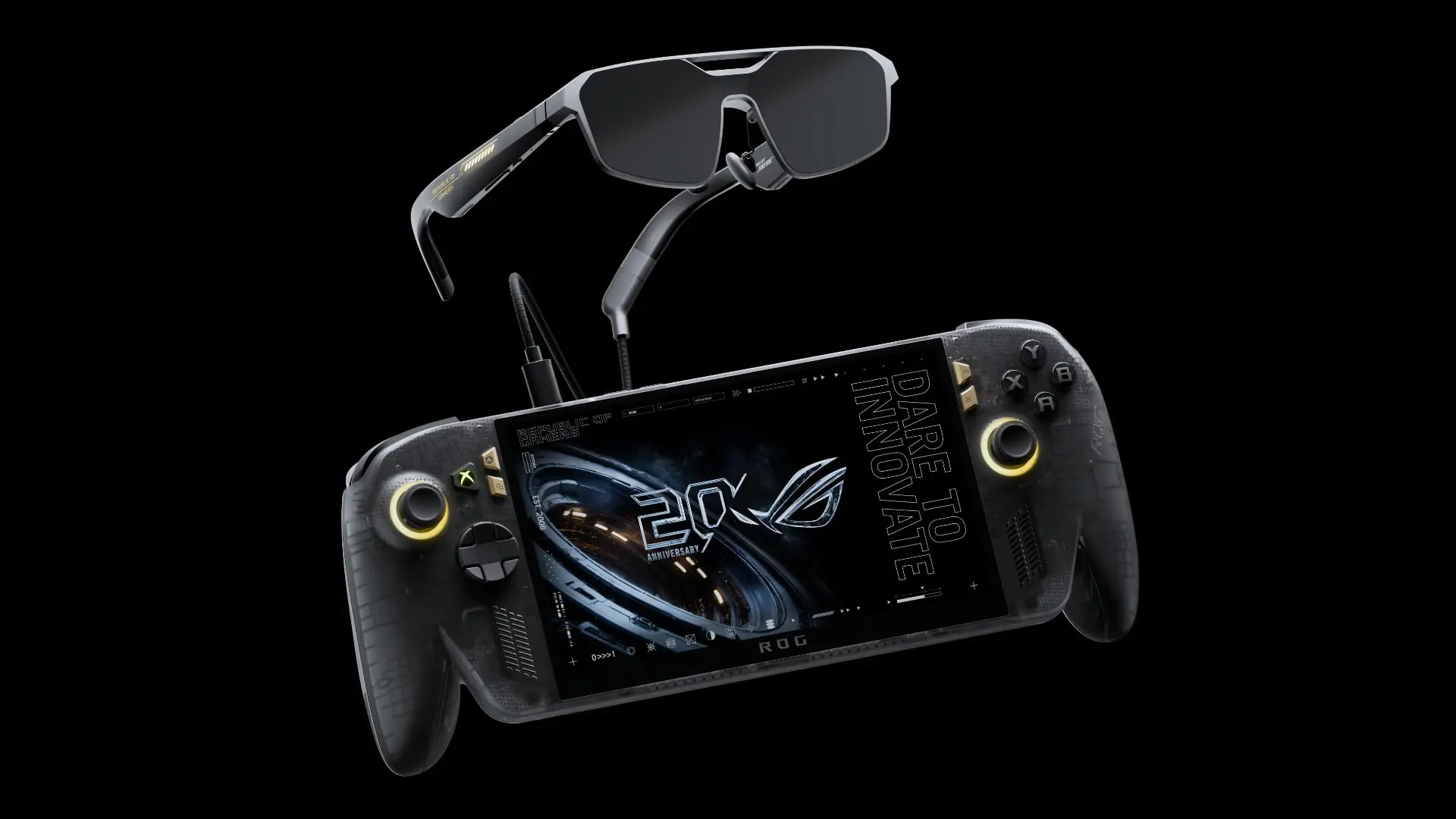
XBOX Elite Series 3 Wireless-Controller: Neue Hardware im Backend entdeckt
-
Xbox Series X|Svor 4 Tagen
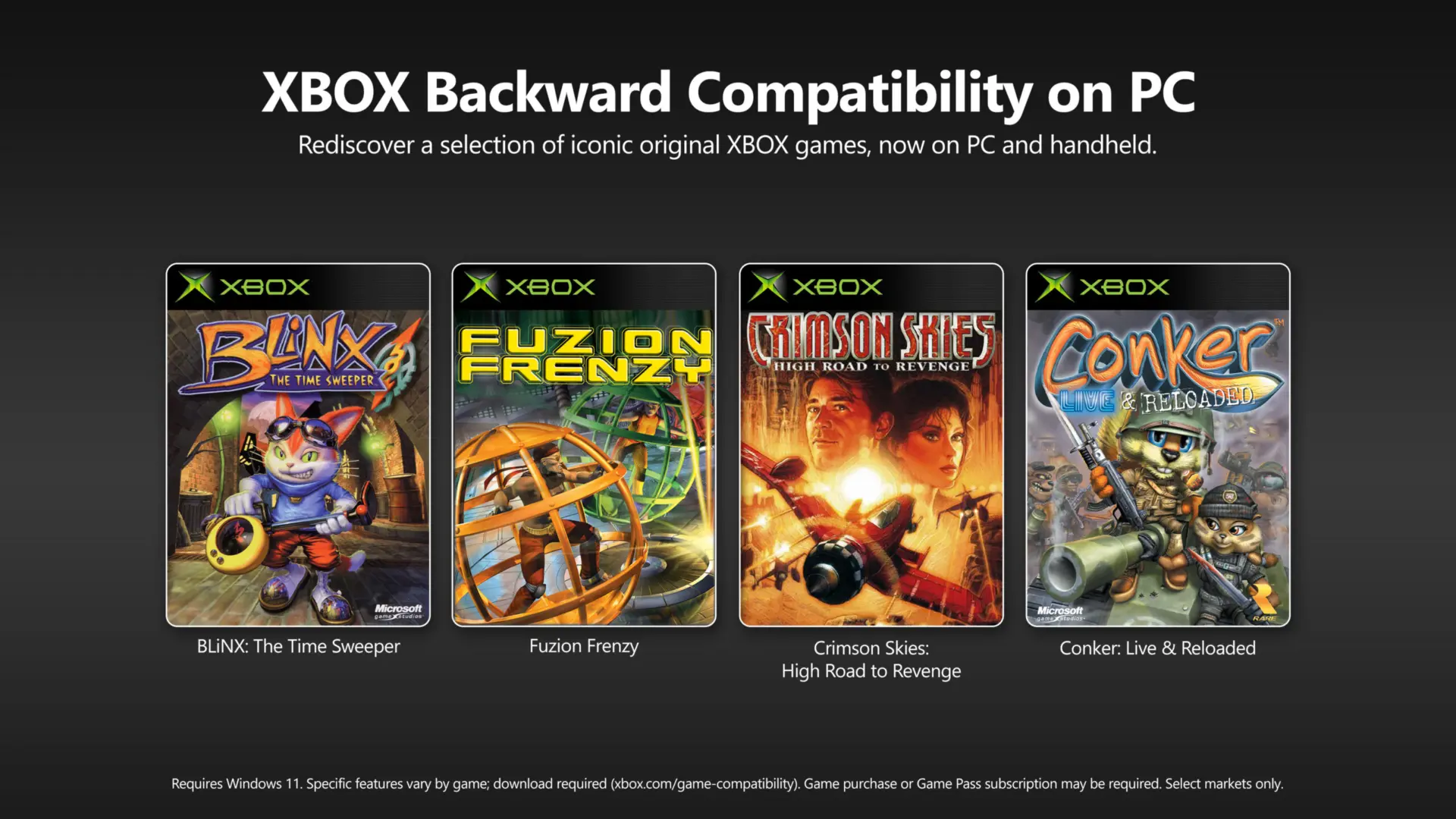
Razer Wolverine V4 Pro für XBOX und PC vorgestellt
-
Spielevor 1 Woche
Microsoft Jewel: XBOX-Erfolge jetzt auch auf dem Handy mit Game-Pass-Vorteilen
-
Spielevor 1 Woche
Gray Zone Warfare: Rogue Ops startet am 22. Oktober