PC Gaming
ROG Ally Windows 11 Trick: Xbox Full Screen Experience freischalten
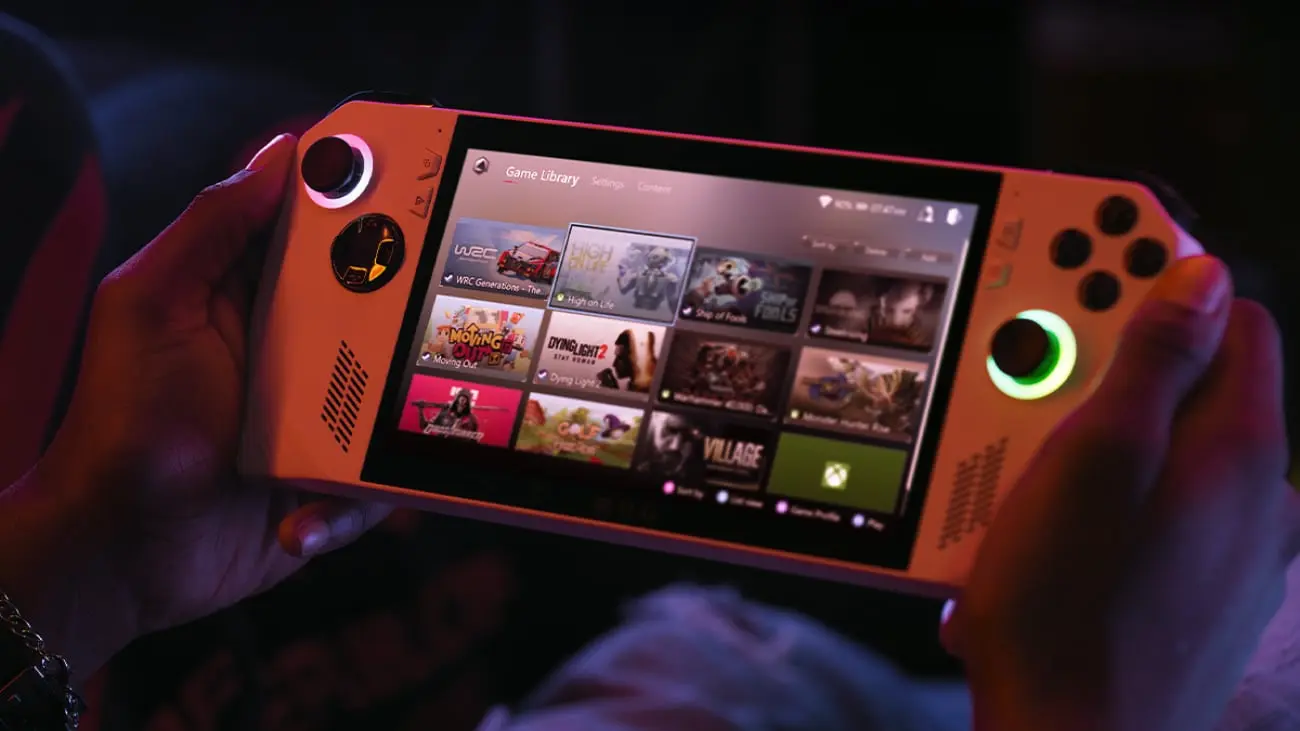
ROG Ally jetzt mit Xbox Full Screen Experience! So aktivierst du die Xbox Konsolen-Oberfläche auf Windows 11 Handhelds.
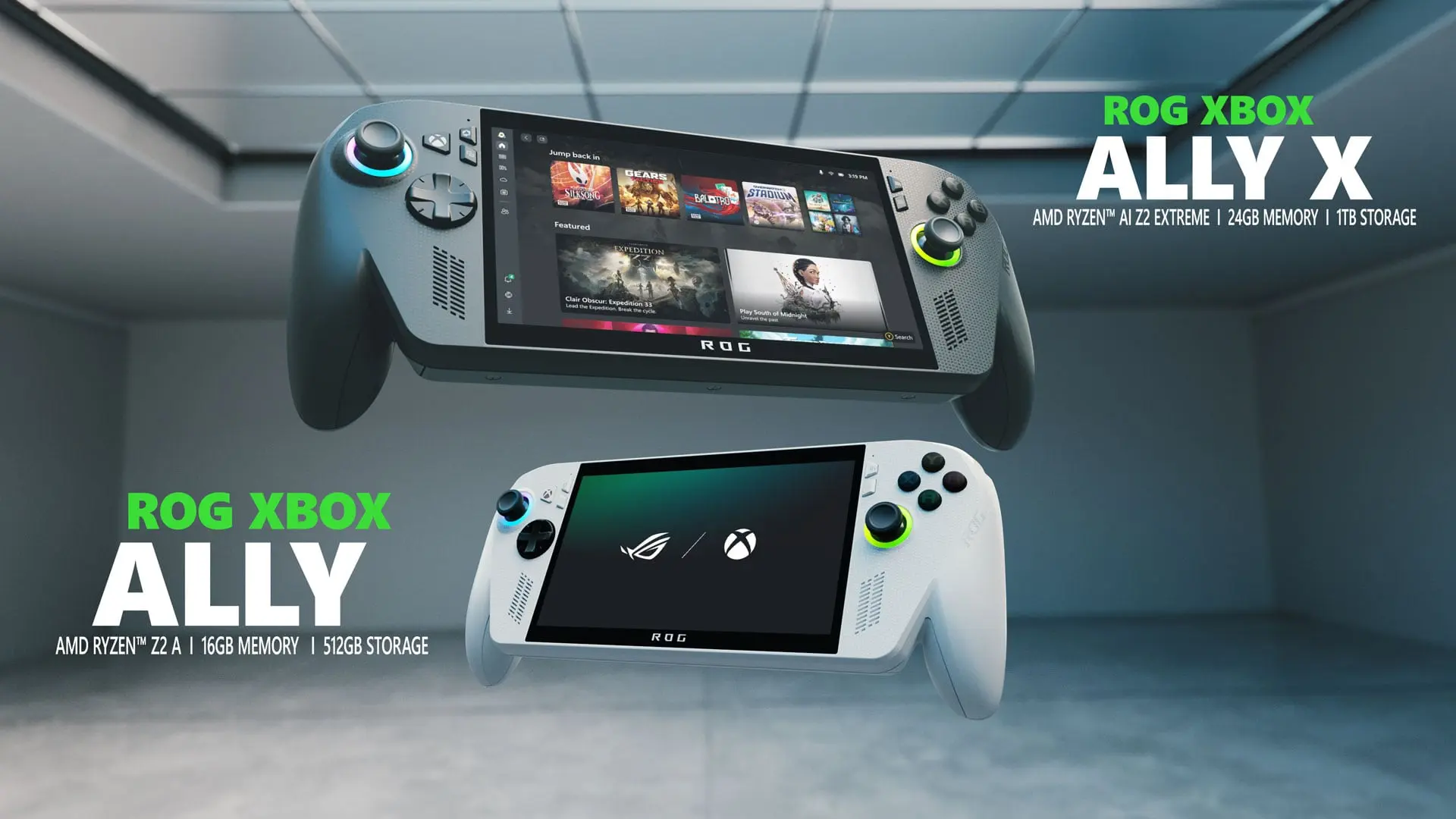
Mit Windows 11 Version 25H2 lässt sich auf dem ROG Ally (und anderen Handhelds) die Xbox Full Screen Experience aktivieren. Damit startet dein Gerät direkt in eine optimierte Konsolenoberfläche. Falls die Option nicht automatisch erscheint, kannst du sie mithilfe des Tools ViVeTool manuell freischalten.
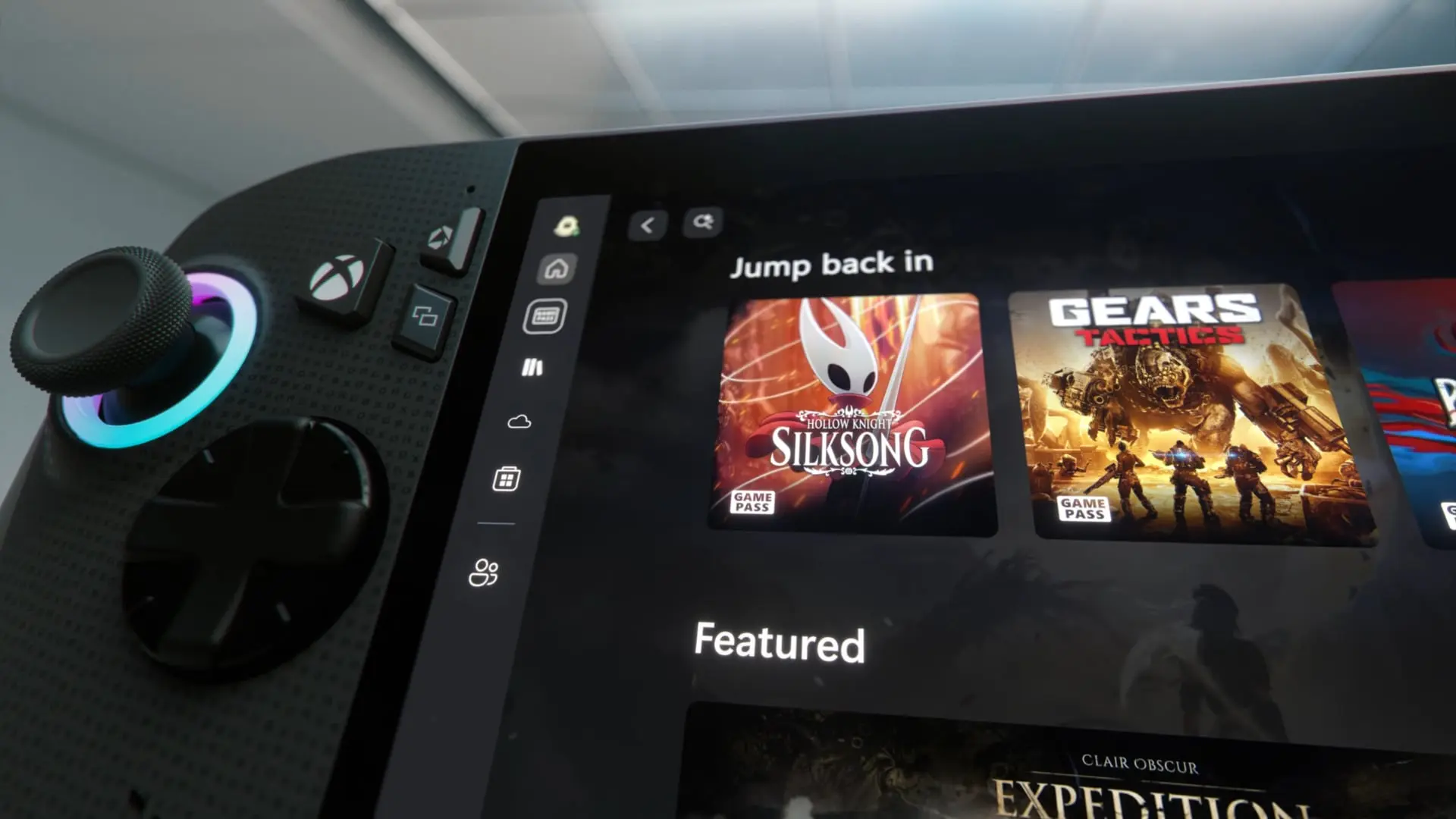
Seit kurzem bringt Microsoft mit Windows 11 Version 25H2 eine neue Funktion auf Handhelds wie den ROG Ally: die Full Screen Experience. Damit verwandelt sich dein Gerät beim Start in eine konsolenähnliche Oberfläche, die Spiele aus Steam, dem Xbox App Launcher und dem Epic Games Store zentral einbindet.
Wir zeigen dir Schritt für Schritt, wie du die Funktion aktivierst – entweder direkt über die Windows-Einstellungen oder, falls sie dort nicht erscheint, mithilfe eines Workarounds.
Vorteile der Full Screen Experience
- Alle Spiele aus Xbox App, Steam und Epic Games lassen sich direkt starten
- Wechsel zwischen Full Screen und normalem Desktop jederzeit per Alt-Tab
- Sauberer, konsolenähnlicher Look: nur eine App im Vordergrund
- Geringere RAM-Belastung möglich – je nach Spiel spart das bis zu 1 GB Arbeitsspeicher
- In ersten Tests leichte Performance-Verbesserungen (z. B. in Red Dead Redemption 2 ca. +2 FPS im Benchmark)
Sie sehen gerade einen Platzhalterinhalt von YouTube. Um auf den eigentlichen Inhalt zuzugreifen, klicken Sie auf die Schaltfläche unten. Bitte beachten Sie, dass dabei Daten an Drittanbieter weitergegeben werden.
Aktivierung über die Einstellungen
- Stelle sicher, dass auf deinem ROG Ally Windows 11 Version 25H2 läuft. Diese findest du aktuell im Release Preview Channel des Windows Insider Programms.
- Öffne Einstellungen → Gaming.
- Aktiviere die Option Full screen experience.
- Wähle unter Choose home app den Eintrag Xbox.
- Aktiviere Enter Full screen experience on start-up.
- Unter Start-up Apps kannst du festlegen, welche Anwendungen im Desktop- und welche im Full Screen-Modus starten.
- Starte dein Gerät neu – nun sollte die Xbox-Oberfläche direkt geladen werden.
Workaround mit ViVeTool
Falls die Option in den Einstellungen fehlt, kannst du sie manuell freischalten. Achtung: Das ist ein Eingriff auf eigenes Risiko!
- Lade ViVeTool (Intel/AMD-Version) von GitHub herunter: https://github.com/thebookisclosed/ViVe/releases
- Entpacke die Dateien in einen Ordner deiner Wahl.
- Öffne die Eingabeaufforderung (CMD) als Administrator.
- Wechsle in den Ordner mit den entpackten Dateien:
cd C:\Ordner\Pfad\Zu\ViVeTool - Führe folgende Befehle aus:
ViVeTool.exe /enable /id:52580392 ViVeTool.exe /enable /id:50902630 - Öffne den Registrierungseditor (regedit) und navigiere zu:
Computer\HKEY_LOCAL_MACHINE\SOFTWARE\Microsoft\Windows NT\CurrentVersion\OEM- Prüfe, ob der Eintrag DeviceForm vorhanden ist.
- Falls nicht, lege ihn als neuen DWORD (32-Bit) Value an.
- Setze den Wert auf 2e (hexadezimal) oder 46 (dezimal).
- Starte Windows neu. Danach sollte die Option unter Einstellungen → Gaming erscheinen.
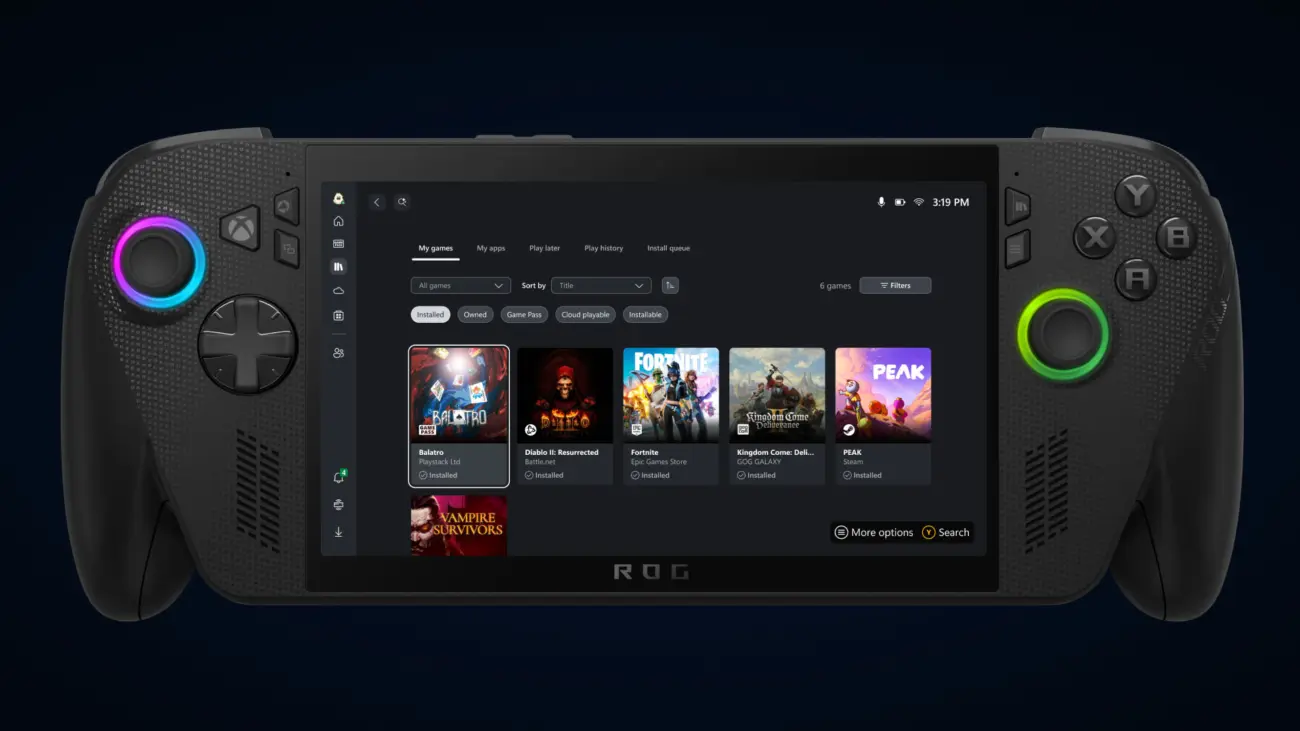
Bekannte Probleme
Da es sich um eine Preview-Funktion handelt, können Fehler auftreten:
- Alt-Tab funktioniert nicht zuverlässig – das Verhalten ist in der Release-Preview teilweise verbuggt. In der Dev Channel-Version läuft es stabiler.
- Controller-Probleme – manche Nutzer berichten, dass ihr Controller nicht erkannt wird. Achte darauf, dass er in Armoury Crate oder G-Helper auf Gamepad Mode gestellt ist.
- Feature fehlt trotz Anleitung – möglicherweise ist es an bestimmte Bildschirmauflösungen gekoppelt. Setze die Anzeigeeinstellungen zurück und prüfe erneut.
Fazit
Die Full Screen Experience bringt die Konsolen-Atmosphäre auf den ROG Ally und andere Windows-Handhelds. Du startest direkt in eine schlanke Oberfläche, die Spiele übersichtlich bündelt und Ressourcen spart. Auch wenn die Funktion noch im Preview-Status steckt und kleinere Bugs auftreten können, ist sie einen Versuch wert – besonders für Spieler, die ihren ROG Ally wie eine portable Xbox nutzen wollen.
Foto von Amanz auf Unsplash
-

 Spielevor 6 Tagen
Red Dead Redemption: Upgrade-Fix soll in fünf Tagen kommen
-
Spielevor 5 Tagen
Battlefield 6 & REDSEC – Winter-Offensive startet mit Update 1.1.3.0
-
Spielevor 1 Woche
Netflix übernimmt Warner Bros. für 72 Milliarden US-Dollar
-
Spielevor 5 Tagen
Call of Duty: Black Ops 7 kostenlos testen und große Änderungen für Call of Duty bestätigt